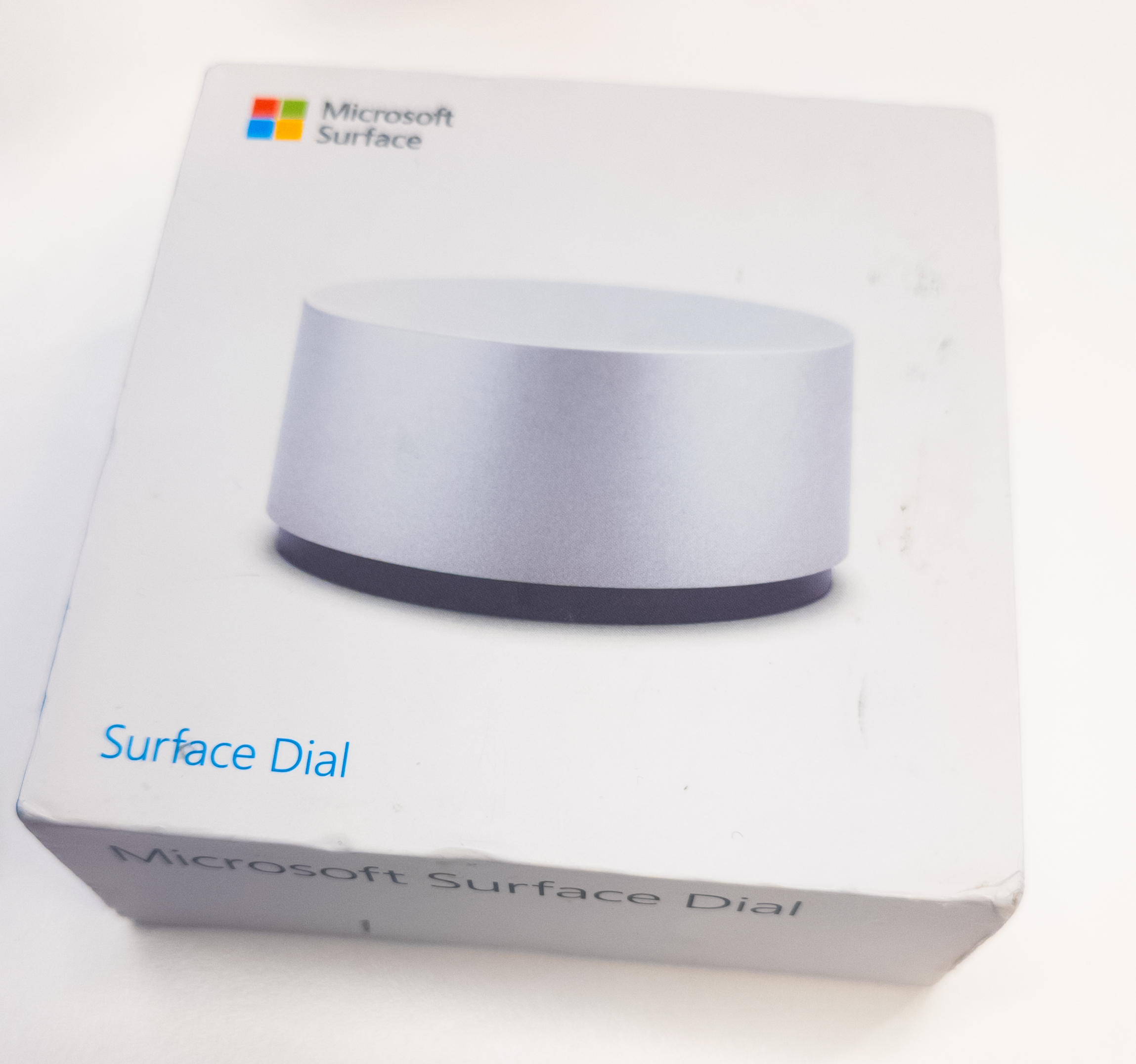

Jo vuosi kerkesi vierähtää Microsoft Surface Pro 7 parissa, kunnes sain tilaisuuden päivittää parempaan, ja myös olikin hieman tarvetta uudelle kannettavalle, joka edelleen omistaa 2-in-1 form factorin ja samalla myös olisi tehokkaampi, joten onnistuin saamaan lahjoituksena Microsoft Surface Book 3 taulutietokoneen ja kannettavan yhdistelmän.
Perusyhteenveto
Jo kolmas ja Microsoftin sanojen mukaan viimeinen Surface Book kannettava annettiin pois ja olin sen seuraava omistaja. Kannettavasta löytyy huomattavasti kovempaa vääntöä kuin aiemmin omistamastani Surface Pro 7:sta. Laitekonfiguraatioita ehkä vähemmän verrattuna Surface Pro-sarjaan nähden, sillä 13.5 tuuman mallille on vain kaksi prosessorivaihtoehtoa, Intel Core i5-1035G4 ja Core i7-1065G7, ja 15 tuuman malleista on saatavilla ainoastaan Intel Core i7-1065G7 neliydinprosessori, keskusmuistia aina 8 gigatavusta 32 asti, SSD-aseman voi saada jopa kahteen teratavuun asti, ja näytönohjaimena 13.5 tuuman mallista löytyy NVIDIA GeForce GTX 1650 Max-Q ja 15 tuuman mallissa NVIDIA GeForce GTX 1660 Ti Max-Q. 15 tuuman mallista on myös olemassa Microsoft Surface Book 3 Enterprise Edition, josta löytyy näytönohjaimena NVIDIA Quadro RTX 3000, josta löytyy sama TU106 grafiikkapiiri kuin GeForce RTX 2070 näytönohjaimesta, tosin vähemmän Shader-ytimiä ja pienemmät kellotaajuudet, joka asettaa näytönohjaimen TDP:ksi 80 wattia. Kummatkin mallit voi myös konfiguroida ilman erillisnäytönohjainta ja hyödyntää Intel Iris Plus intergroitua näytönohjainta, jos erillisnäytönohjaimelle ei ole tarvetta.
Näyttö
Näyttö Surface Book 3:ssa on varsin terävä, samalla linjalla kuin Surface Pro 7:ssa 3:2 kuvasuhteella, näytön resoluutiona on 3000 x 2000, tehden PPI (Pixels per inch) resoluutioksi 267. Näyttöteknologiana on jo edellisestä Surface Book 3:sta tuttu PixelSense eli eloisammat värit ja laajempi pikselitiheys, jonka huomasin parantuneen kun olin ottanut Tehtävienhallinnasta ruudunkaappauksen, ja avasin sen vieraalla laitteella, jossa siinä Tehtävienhallinta näyttää varsin terävälle ja ei pakannut kuvaa juuri ollenkaan tai ainakin niin vähän, että se näyttääkin terävälle.
Oma laitteeni
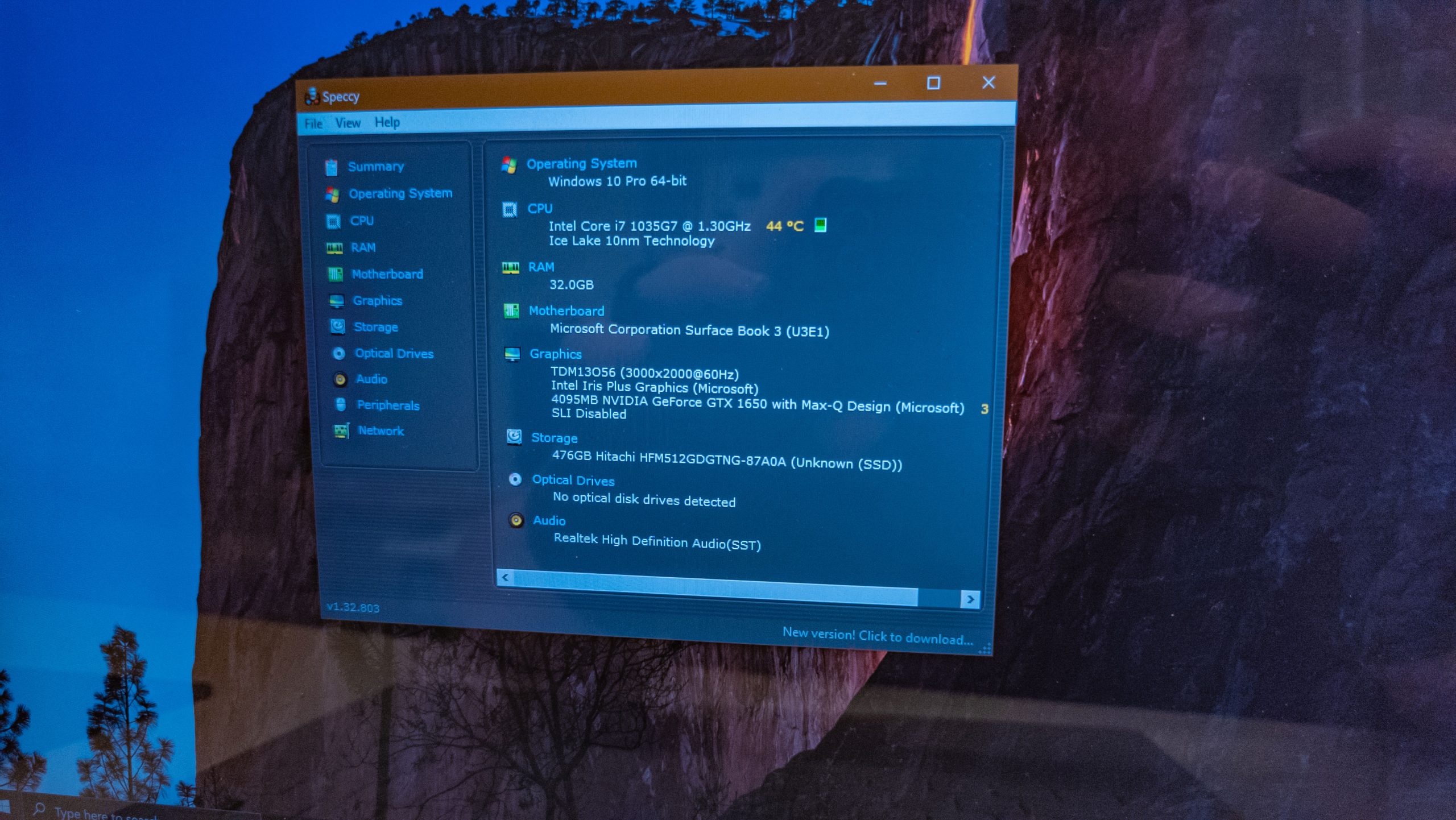
Vaikka laitekonfiguraatiot ovat suppeita Surface Pro-malleihin nähden, oma laitteeni on specsattu seuraavasti:
Prosessori: Intel Core i7-1065G7 (4C/8T @ 1.30 GHz Ice Lake)
Keskusmuisti: 32GB LPDDR4x
SSD: 512GB NVMe
Näytönohjain: Intel Iris Plus (tabletti), NVIDIA GeForce GTX 1650 Max-Q (näppäimistötelakka)
IO-liittimet:
– 2 kpl USB 3.1 Gen 2 Type-A (näppäimistössä)
– 1 kpl USB 3.1 Gen 2 Type-C (näppäimistössä)
– 1 kpl 3.5mm kuulokeliitäntä (tabletissa)
– 1 kpl SDXC muistikorttipaikka (näppäimistössä)
– 1 kpl virtapainike (tabletissa)
– 1 kpl äänenvoimakkuuden säätö (tabletissa)
– 1 kpl Surface latausportti (molemmissa)
Ensivaikutelmat
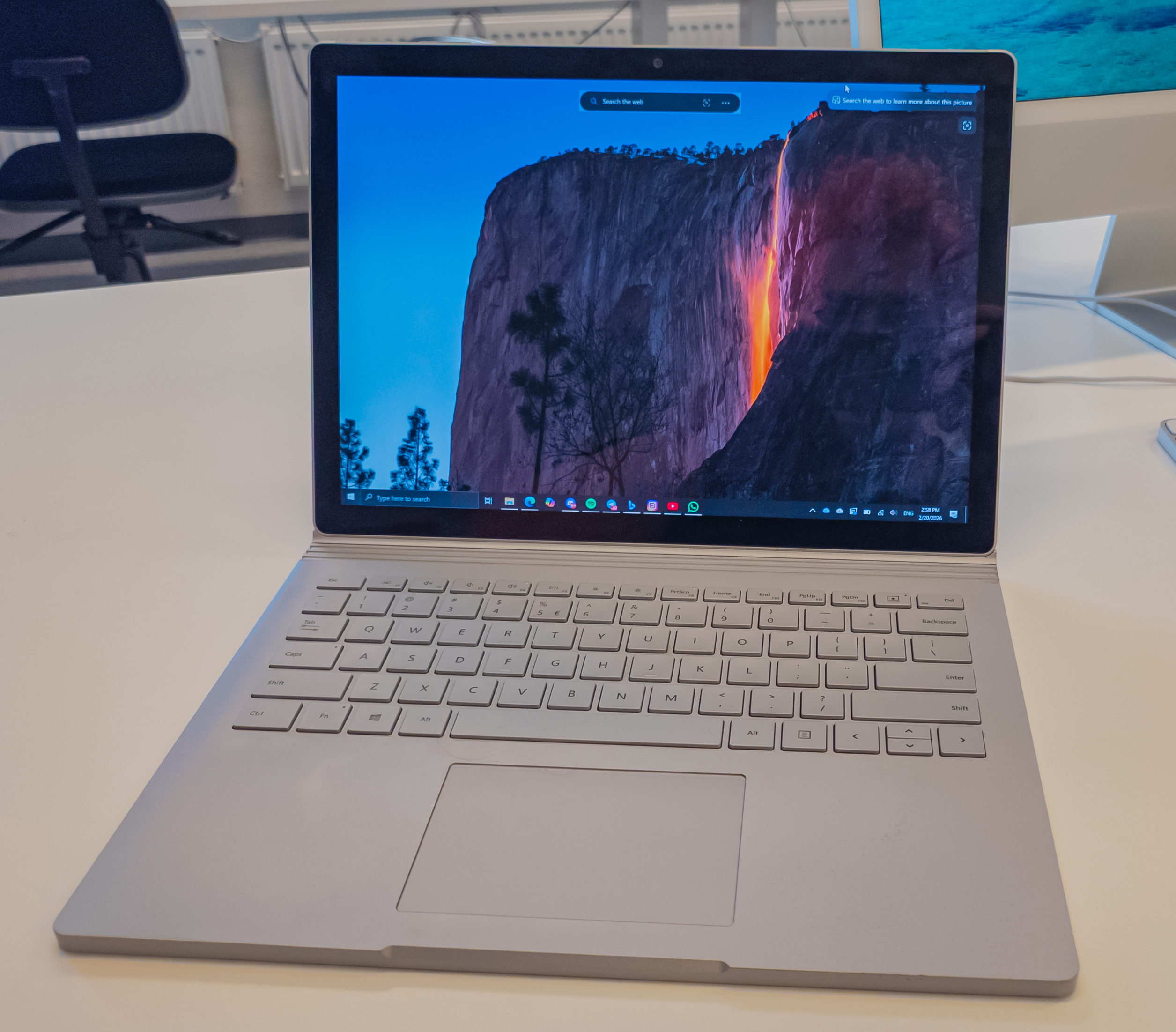
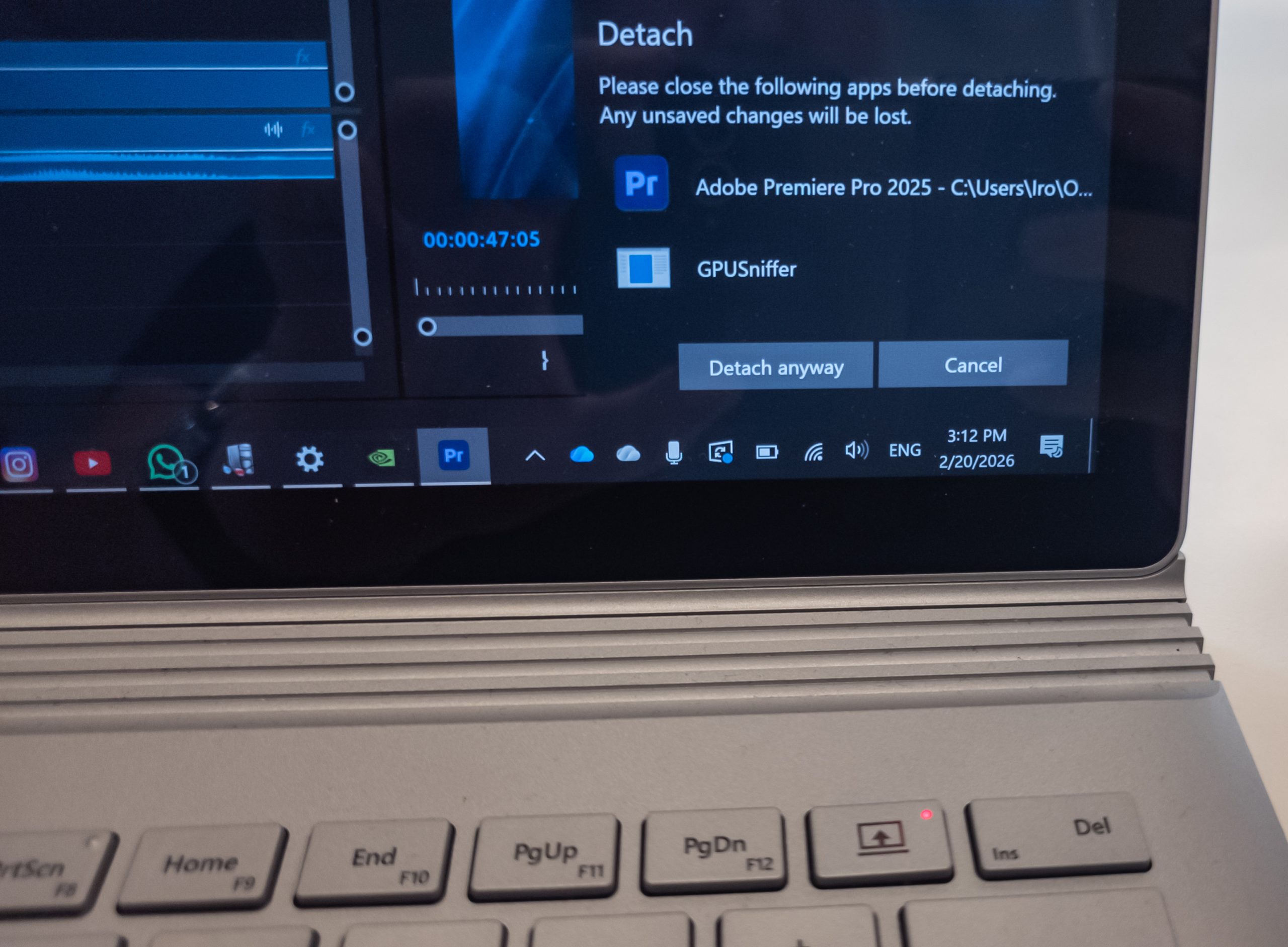
Ensituntumalta Surface Book 3 on tehnyt ison vaikutelman jo kuvien käsittelyssä. Tosin tiesin jo etukäteen upeasta taikatempusta, johon ainoastaan Microsoft Surface Book kannettavat kykenee. Näppäimistön oikealta yläosasta löytyy näppäin, jolla näytön pystyy irrottamaan näppäimistöstä ja laitetta voi käyttää tabletin tavoin integroidulla näytönohjaimella. Tosin ennen näytön irrottamista, on suljettava kaikki grafiikkakiihdytystä käyttävät ohjelmat, sillä se pakottaa kyseiset ohjelmat sulkeutumaan ja kaikki tallentamaton katoaa. Tablettitilaan tarvittavat asetukset olikin jo valmiiksi otettu käyttöön, sillä Surface Book 3 tietää itse sen kun asiallinen syöttölaite puuttuu Surface DTX taustaprosessin ansiosta. Laitteessa oli toki Windows 11 esiasennettuna, mutta asensin siihen heti päälle Windows 10 Pro käyttöjärjestelmän.
Windows 10 tuki päättyy
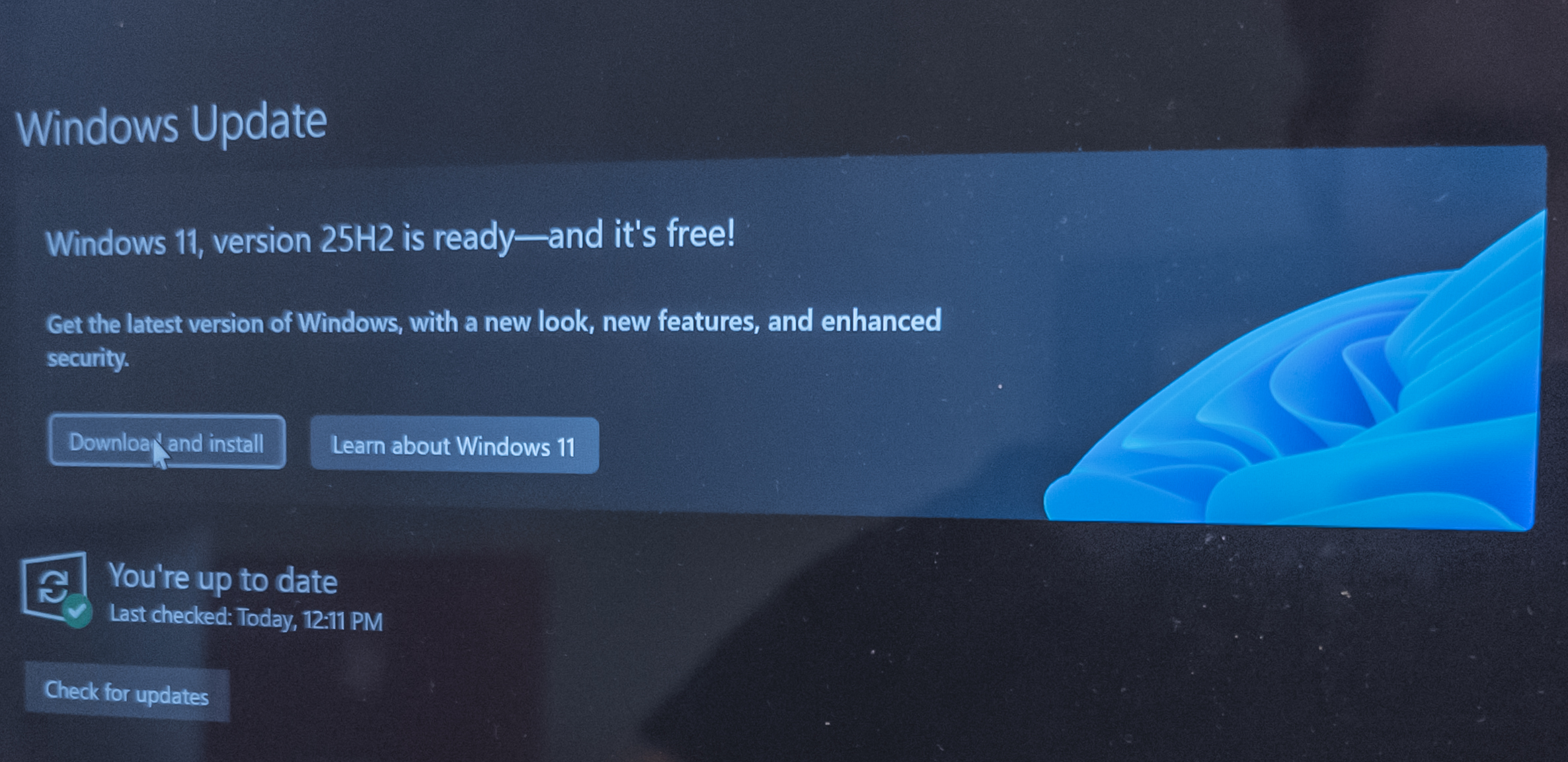
Microsoft on ilmoittanut Windows 10 tuen päättyvän 14. lokakuuta 2025 eli tämän jälkeen Windows 10 ei enää saa ominaisuuspäivityksiä, mutta kolme keinoa, jolla saa vielä vuodeksi lisäpäivityksiä.
A) Maksamalla 30 yhdysvaltain dollaria Microsoftille päivityspaketista.
B) Osallistumalla Micrsoft Rewards ohjelmaan, käyttämällä Bing verkkoselainta kunnes saat 1,000 pistettä.
C) Ottamalla Windows Backup varmuuskopiot käyttöön.
Vaihtoehdot B ja C vaikuttavat lupaavimmilta, sillä itse kuulun Microsoft Rewards ohjelmaan ja sattumoisin käytän Bingiä selaimena. Sen lisäksi itsellä on teratavun OneDrive käytössä, jolle on varmuuskopiointi kytkettynä Microsoft Surface Book 3:lla, Asus ROG Allylla ja omalla pöytäkoneellani, joka mahdollistaa pöytäkoneella ja Surface Book 3:lla vielä vuoteen 2026 vakaata ja intuitiivistä tablettikokemusta.
Tablettitila ja näppäimistötelakka
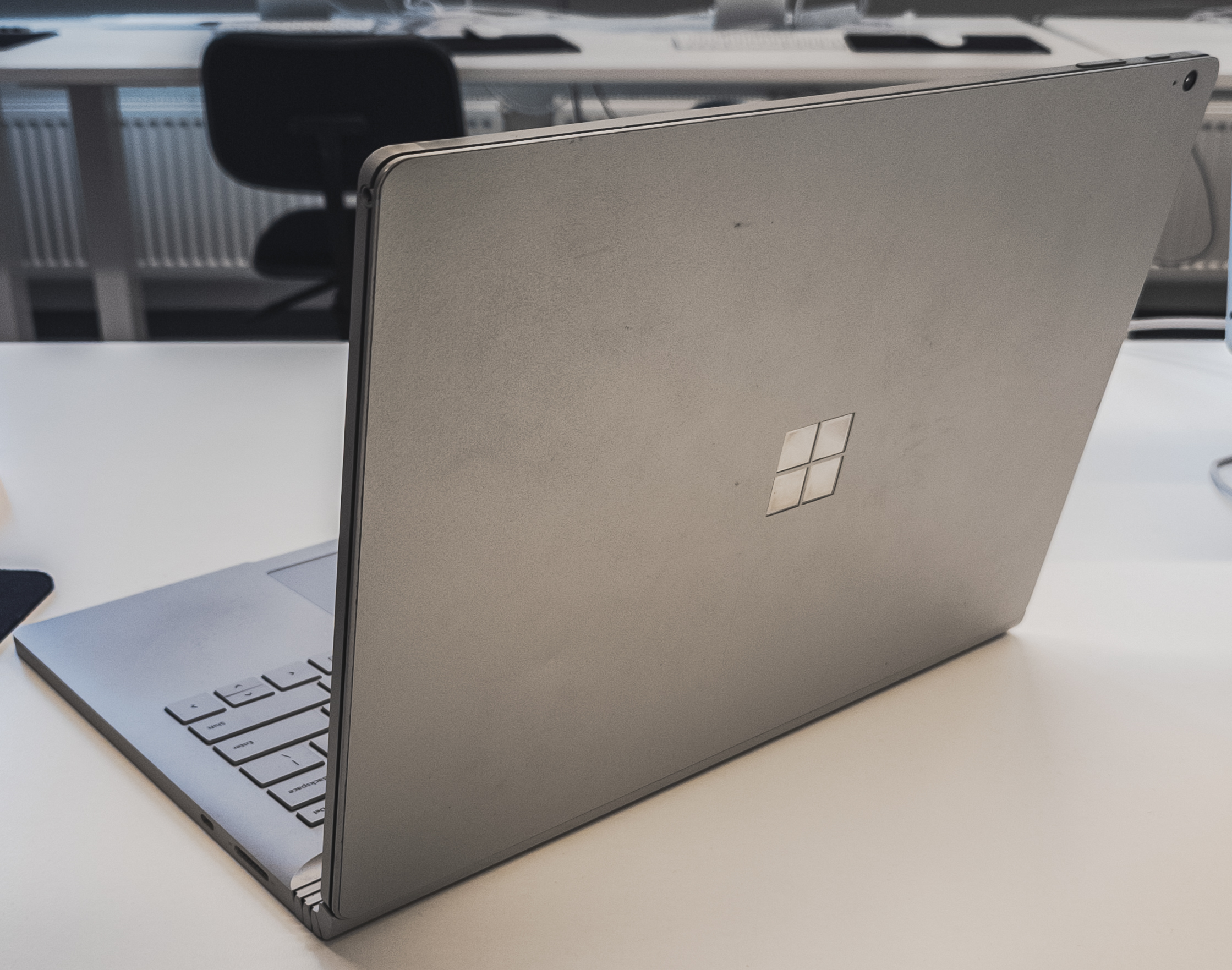
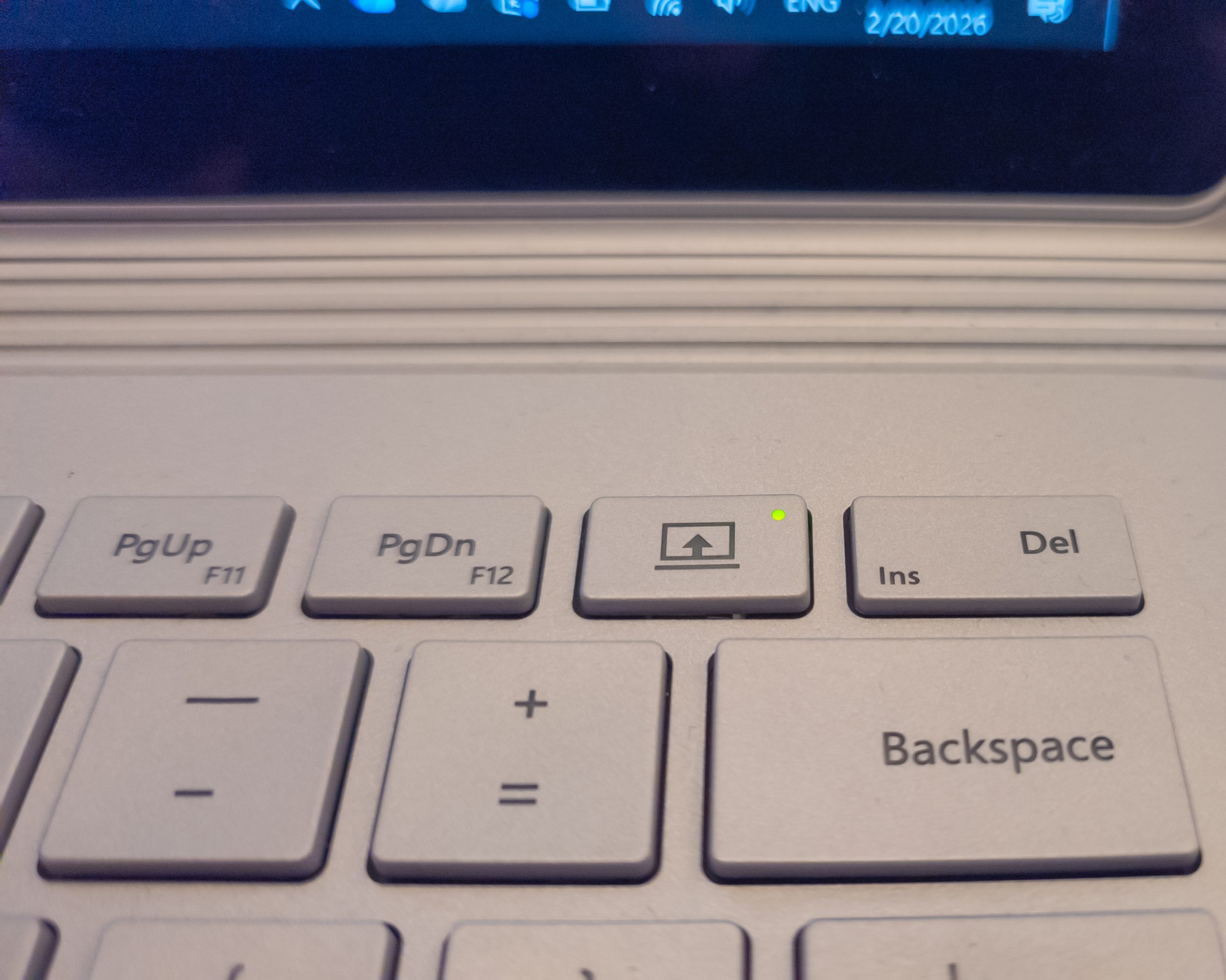
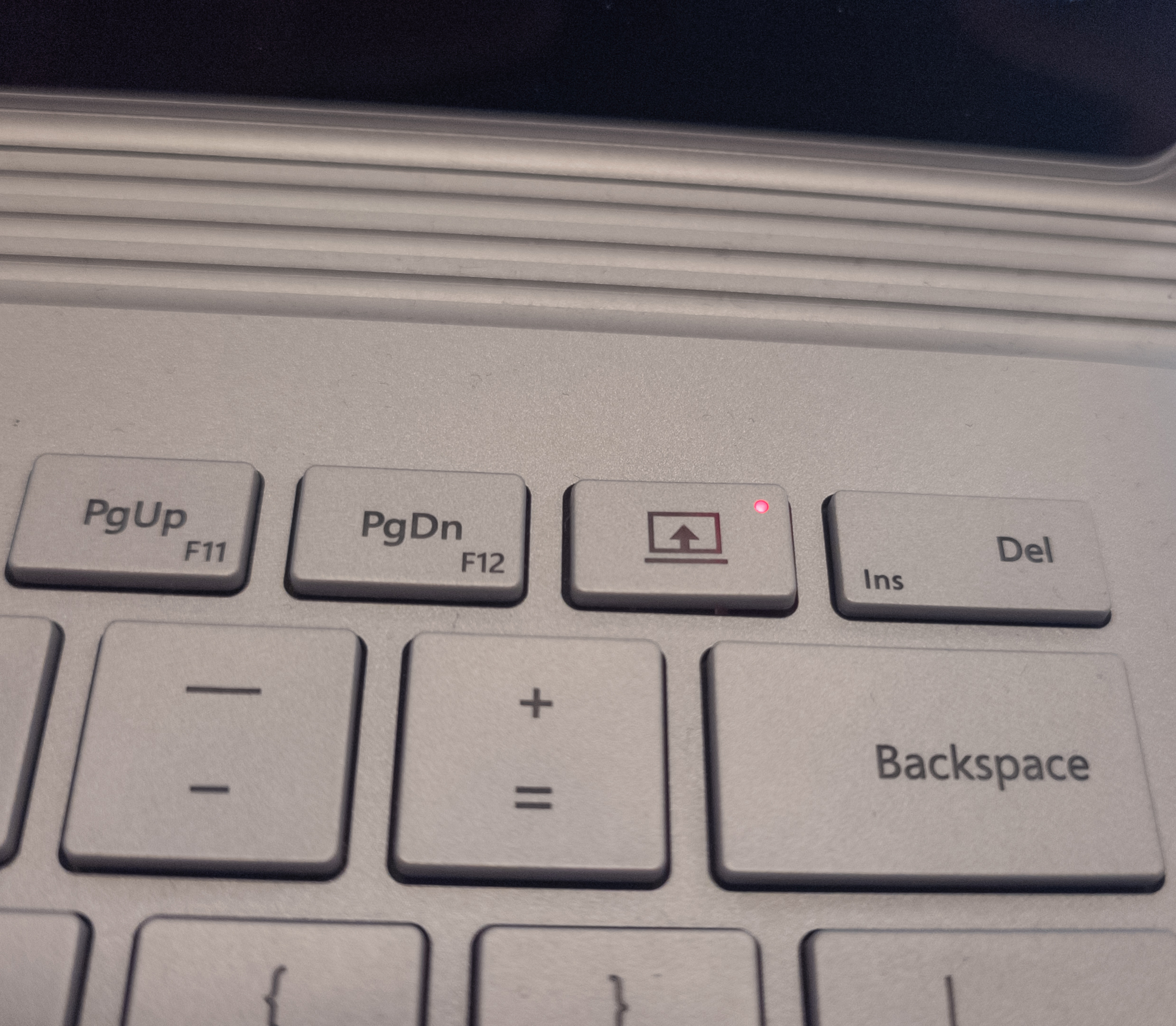
Laitteen saa irti helposti Deleten vierestä löytyvällä näppäimellä, jonka jälkeen laite ilmoittaa käyttäjälle kun se on valmis irrotettavaksi. Microsoft Surface Book 3:ssa näyttöosan irrotaminen on huomattavsti nopeampaa kuin kahdessa aiemmassa mallissa ja 15 tuuman mallilla laitteen irrottamisen valmius on kolme kertaa nopeampi verrattuna kahteen aiempaan sukupolveen. Laitetta voi käyttää tabletin tavoin ilman näppäimistötelakkaa, sillä erotuksella, että ainoat liittimet laitteessa on pohjalta löytyvä Surface latausportti ja 3.5mm kuulokeliitäntä, laitteen virtapainike ja äänenvoimakkuuden säätöpainikkeet. Tablettiosan voi myös kiinnittää näppäimistötelakkaan takaperin, jonka ansiosta laite pysyy yhä tablettitilassa, ja hyödyntää sitä jalustana samalla kun grafiikkakiihdytys on käytössä. Näytön irrottamisen näppäinhatusta löytyy pieni merkkivalo, joka vilkkuu viheränä kun laite on irrotettavissa tai palaa punaisena jos joku grafiikkakiihdytystä hyödyntävä ohjelma on taustalla estämässä näytön irrottamista. Windows 10:ssä ilmeisesti on ollut tai olisi pitänyt olla omnaisuus, joka siirtäisi grafiikkakiihdytystä hyödyntävän ohjelman näppäimistötelakan välimuistiin sillä välin kun näyttöosa on irti, ja kun näyttö on taas kiinnitetty, ohjelmat aukeaisivat uudestaan, mutta tätä ei ole koskaan ollut itsellä käytössä, joten tämä vaikuttaisi olevan vain Windowsin oma vika siihen miksi se ei ole itsellä toiminut koskaan. Mikäli käyttäjältä löytyy Surface Book tai Surface Book 2 näyttöosa ja Surface Book 3 13.5 tuuman mallille tarkoitettu näppäimistötelakka, kiinnitys ei onnistu, sillä näppäimistötelakan magneettiset kiinnitystapit hylkivät Surface Book ja Surface Book 2 näyttöosia, ja vaikka ne saisikin väkisin kiinni, niin silloin vasta on piru irti merrasta, sillä laite kyllä kytkeytyy, mutta se ei ota syöttöä vastaan näppäimistöltä tai kosketuslevyltä, ei paranna grafiikkakiihdytystä ja laitteen irrottaminen on käytännössä mahdotonta. Näyttöosan tavallaan voi yrittää voimakeinoin irrottaa, mutta riski on, että näppäimistötelakan liittimet vaurioituvat tai rikkoutuvat laitteen väkinäisen irrottamisen myötä, näyttölasin hajoaminen on myös iso riski kyseisen tempun peruuttamisessa. Koska näppäimistötelakasta löytyy ainoastaan näytönohjain, kaikki muu eli keskumuisti, prosessori ja SSD löytyvät näyttöosasta. Näppäimistötelakasta löytyy myös oma akkunsa, jolla tablettiosaa voi ladata ja pidentää akun elinkaarta, jos tablettiosasta on akku vähissä. Laitteen sarana, jolla näyttöosa pysyy aisassa on hieman tavallisista kannettavista poikkeavassa profiilissa.
Prosessori
Prosessoreita 13.5 tuuman malliin on kaksi vaihtoehtoa, kummatkin neliydinprosessoreita, tosin toisessa on vain 200 mHz korkeampi kellotaajuus. Eli joko heikompi Intel Core i5-1035G4 tai vahvin ja 15 tuuman ainoa vaihtoehto Intel Core i7-1065G7. Molemmissa on neljä ydintä ja kahdeksan säiettä, kummatkin ovat Intelin 10. sukupolven Ice Lake mobiiliprosessoreita 15 watin TDP:llä. Core i5 vakiotaajuus on 1.10 GHz ja maksimi turbo kellotaajuus on 3.70 GHz ja Core i5 konfiguraatioilla on ainoastaan käytössä Intel Iris Plus intgeroitu grafiikkapiiri, kun taas Core i7, jonka vakiotaajuus on 1.30 GHz ja maksimi turbo taajuus on 3.90 GHz. Kummatkin prosessorit on passiivisesti jäähdytettyjä eli mitään tuulettimia ei ole tablettiosassa kiinni, vaan ainoat tuulettimet löytyvät näppäimistötelakasta ja GeForce GTX 1650, GTX 1660 Ti ja Quadro RTX 3000 mobiilinäytönohjaimista. Core i5-1035G4 L3-välimiuistia on 6 megatavua kun taas Core i7-1065G7 L3-välimuistia löytyy 8 megatavua.
Keskusmuisti
Surface Book 3 13.5 tuuman mallia on saatavilla 8, 16 ja 32 gigatavun keskusmuistin kera, mutta 15 tuuman mallia ei saa 8 gigatavun muistimäärällä, sillä 6 gigatavun videomuistin myötä 8 gigatavua laitteen keskusmuistia on selkeä pullonkaula. Muisti on jälleen kerran juotettua LPDDR4x muistia eli mitään SODIMM kampaa tai muistipaikkaa muistin laajentamiseen ei ole. Toisaalta nyt kun keskusmuistia omasta laitteesta löytyy 32 gigatavua, sen ei pitäisi loppua niinkään nopeasti. Hyvin mahtuu muutama Microsoft Edge välilehti, Spotify, Phone Link ja kuvankäsittelyohjelma taustalle. Muistit on specsattu 3733 mHz kellotaajuudelle.
Tallennustila
Tallennuslaitteena on jälleen ohuen kokonsa ansiosta NVMe-asema, jota mallista riippuen saa 256 gigatavusta teratavuun asti, Yhdysvalloissa ja Kanadassa on myös mahdollista saada aina 2 teratavuun asti tallennustilaa. Itsellä on 512 gigatavun asema, joista vain alle puolet meni tarvittavien ohjelmien ja niiden asennusohjelmiin, ja silti vain alle puolet tallennustilasta jäi vapaaksi. Kaikki kuvat, videot, dokumentit, projektitiedostot jne. on tallennettu teratavun OneDriveen.
Graafiikkakiihdytys
Näppäimistötelakan alta löytyy se herkkujen herkku, joka on myös iso valttikortti paremman graafisen suorituskyvyn saavutamiseksi on NVIDIA GeForce GTX 1650 Max-Q näytönohjain eli 4 gigatavun GDDR5 näyttömuistilla varustettu, Turing TU117 grafiikkapiirillä ja 128-bittisellä muistikaistalla. Saatavilla on 15 tuuman malliin NVIDIA GeForce GTX 1660 Ti Max-Q ja Enterprise Editioniin NVIDIA Quadro RTX 3000 Max-Q, tosin tätä mallia pitkälti suositellaan niille, joiden työssä tarvitaan enemmän laskentayksiköitä kuin tavallisissa NVIDIA GTX 16-sarjalaisissa, jos työkuormaan kuuluu tekoäly, CAD-ohjelmat tai 3D mallinnus ja animointi, jossa siinäkin on vain 6 gigatavua videomuistia, tosin enemmän Shader ja Tensor-ytimiä muihin verrattuna. CUDA-kiihdytys on käytössa Adobe Premiere Prossa, Photoshopissa, After Effectsissä ja Lightroomissa, halutessani voin myös käyttää integroitua Intel Iris Plus näytönohjaimen OpenCL-kiihdytystä tablettitilassa, mutta oletus olisi, että käytän CUDA-kiihdytystä esikatseluun ja renderöintiin.
Näppäimistö, ANSI-asettelu ja runko
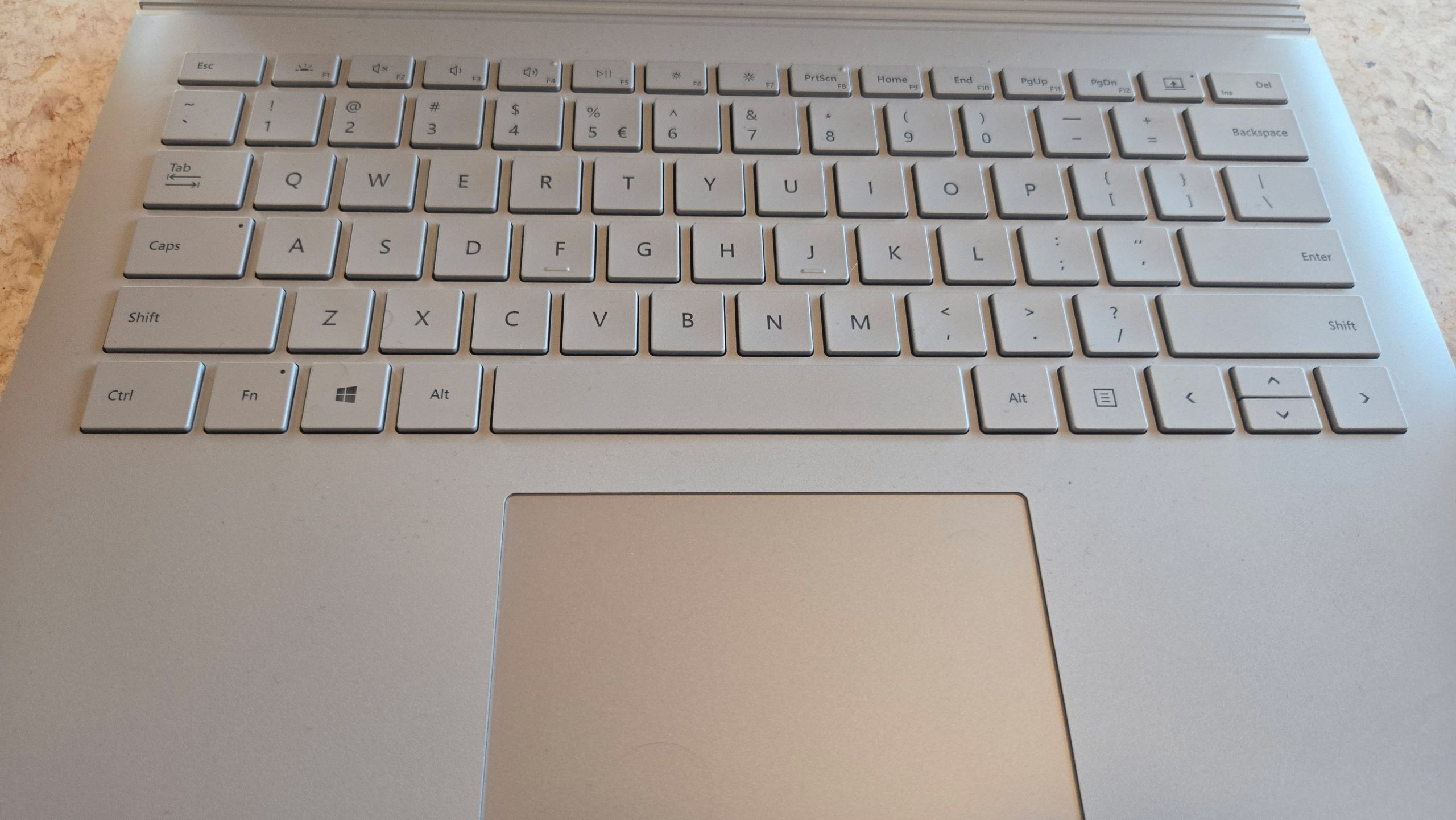
Tarkkasilmäisimmät varmaan huomasivatkin, että kannettavassa ei olekaan ISO Nordic näppäinasettelua, vaan Amerikkalainen ANSI. Kannettavassa alun perin oli näppäintarrat, jotka oli liimattu vastaamaan pohjoismaalaista näppäimistöasettelua ANSI asettelulla, mutta itse päätin nypätä ne irti ja käytän ANSI-asettelua välittämättä kirjoituskielestä, sillä olen asentanut ohjelman nimeltään PowerToys, josta löytyy Keyboard Manger ja Quick Accent ominaisuus, jonka ansiosta Ä, Ö ja Å onnistuu tästä rajoituksesta huolimatta eli haluttu kirjain pohjaan ja välilyöntiä rämpyttämällä saan haluamani aksentoidut kirjaimet suomen, ruotsin, tanskan, norjan, ranskan, espanjan ja italian kirjoittamiseen. Asettelua hieman sekoittaa tiettyjen merkkien poikkeava sijainti näppäimistöllä, matala mutta pitkä Enter, pitkä vasen Shift, heittomerkin ja puolipisteen suora näppäin, lainausmerkkien ja kaksoispisteen poikkeava sijainti, palkkisulut, kautta-merkki, viiva jne. Näppäinasetteluista ei sen enempää, vaan kirjoitustuntumasta pakko sanoa, todella miellyttävä kirjoitustuntuma, näppäimistön taustavalaistus on hyvä ominaisuus, jota en vain itse ole tarvinnut silloin kun teen töitä hyvin valaistussa työympäristössä. Kannettavan runko on magnesiumia ja kosketukselle tuntuu hyvin sileältä ja mukavalta kirjoittaa. Tuttu lasinen kosketuslevy on huomattavasti tarkempi verrattuna Type Coverin kosketuslevyyn ja tämän ansiosta tarve Microsoftin Arc Touch hiirelle on suorastaan vähentynyt sen hajottua. Kannettava avattuna edestäpäin hieman muistuttaa Applen MacBook Pro-malleja, mutta takaa selviääkin täysin eri valmistaja, suljettuna toki kannettava muistuttaakin enemmän vihkoa, jossa ei tuotteen nimen etymologialla pitäisi olla epäselvyyttä. Kannettavan avaamista helpottamassa on kosketuslevyn alta löytyvä ura. Kannettavan pohjakin on yllättävän sileä, sillä ilman ulos- ja sisääntulo on näppäimistötelakan yläosassa joka sekin on tarkoitettu näytönohjaimelle. Samalla tuli myös huomattua kuinka helppoa ANSI-asettelulla on kirjoittaa CSS attribuutteja WordPressissä.
Kamerat ja sisäänrakennettu mikrofoni
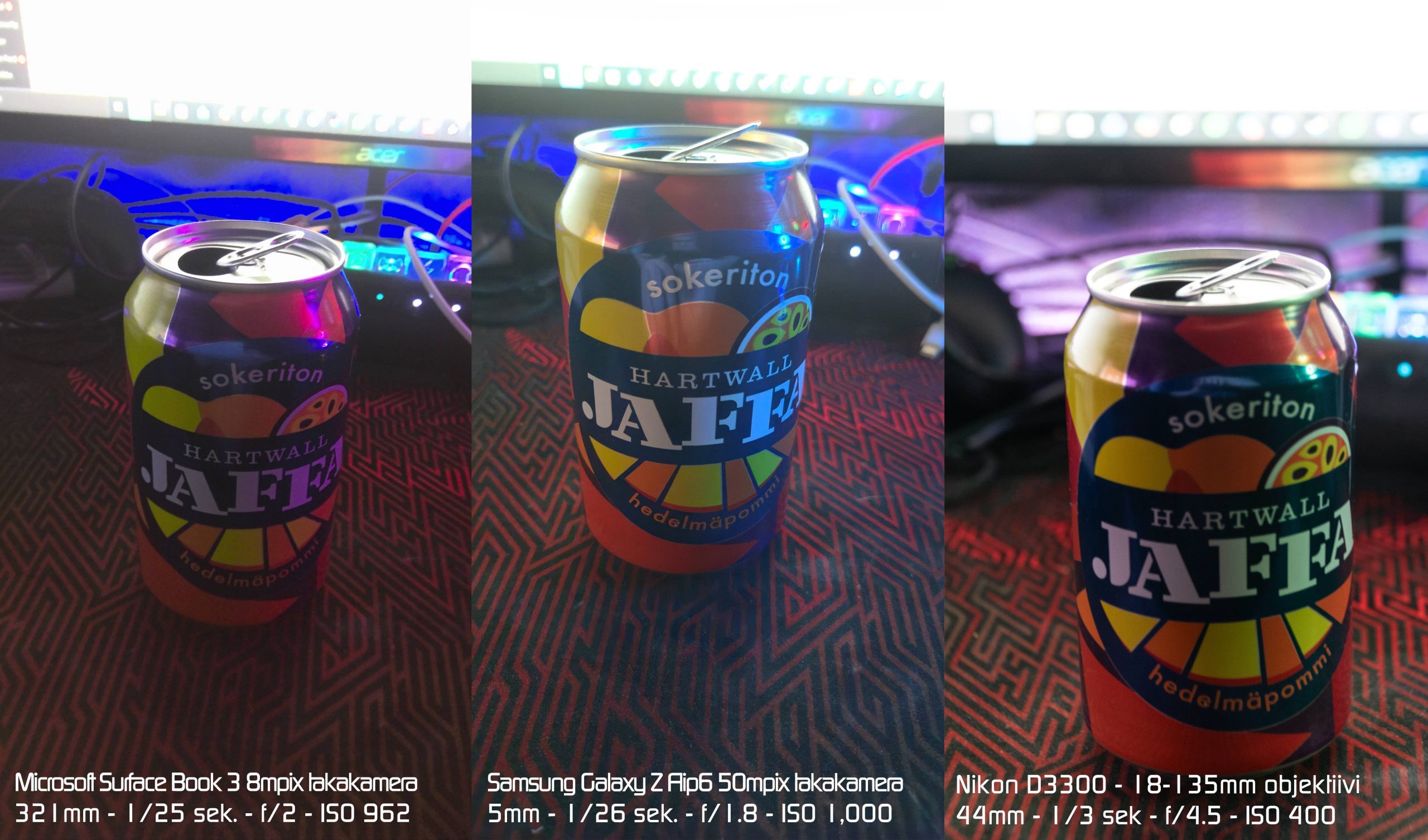
Microsoft Surface Book 3 takakameran laatu on yllättävänkin hyvä, silti ei mikään paras jos verrataan lippulaivakännykkään tai digijärjestelmäkameraan. Myös etukamera hyvin valaistussa ympäristössä on todella hyvä. Myös Windows Hello kirjautuminen on huomattavasti responsiivisempi ja nopeampi Surface Book 3:lla, sillä aiemmin esittelemässäni Surface Pro 7:ssa uusi ongelma oli jatkuva Windows Hello kasvojentunnistuksen heikko toimivuus, jonka takia jopa yli puolet kirjautumisista oli pelkästään salasanan naputtelua kasvojentunnistuksen sijaan, joten Surface Book 3 infrapunasensorit ja etukamera on huomattavasti terävämpiä ja responsiivisempia.
Ongelmia?
Ongelmia ei ole juuri ollenkaan. Näppäimistötelakassa oleva SDXC-muistikorttipaikka toimii eli saan kameran raakakuvat helposti siirrettyä koneelle ja käsiteltyä eli voin siis hyvillä mielin jättää USB muistikortinlukijan kotiin. Hieman ehkä neliydin prosessoreihin jäävät konfiguraatiot ovat maata mullistamattomia, sillä nykyään standardi kannettavissa, jopa niissä, jotka eivät ole ultrabookeja tai muita 2-in-1 laitteita, joissa on erillinen näytönohjain ja saman verran muistia, niistä saattaakin jo löytyä 6- tai jopa 8-ytimisiä prosessoreita, mutta toisaalta 15W TDP tablettiin upotettuna rajoittaa prosessoreiden valikoimaa, jotta laitteen lämmöt myös passiivisesti jäähdytettynä pysyvät kurissa. Jopa hieman erilaisessa malliyksilössa Surface Laptop Studio 2:ssa on Intel Core i7-13700H prosessori 14 ytimellä ja 20 säikeellä. Keskusmuistia on huomattavasti enemmän eli se ei lopu kesken graafisen työn ja multitaskaamisen aikana. Näytön SDR dynamiikka edelleen on pieni piina, silti ihan siedettävä, ehkä vähän myös olisin toivonut jo 90 hz tai 120 hz virkistystaajuutta, mutta Surface Bookin jatkajissa Suface Laptop Studio malleissa onkin jo PixelSense Flow, joka on 120 hz virkistystaajuudella, mutta halvimmassa mallissa on Intel Iris Xe integroitu näytönohjain, joka on sekin melko tehokas, mutta silti Turing-grafiikkapiiri pähittää Iris Xe näytönohjaimen mennen tullen. Toisaalta Surface Laptop Studio 2:een voi parhaimmillaan saada jopa NVIDIA GeForce RTX 4050 mobiilinäytönohjaimen ja päivitettävissä olevan NVMe SSD asemapaikan aina teratavuun asti. Mukana tullut laturi ei ole se 102 wattinen laturi, vaan joku vastaava 60 wattinen laturi, mutta ihmeen kaupalla kannettava silti latautuu yllättävän hyvin, toisaalta 65 watin laturi, jota käytin Surface Pro 7 kanssa, vain 5 watin vaivainen lisä lataustehoon mahdollistaa myös haluamani laitteen latauksen USB-A portin kautta. Tästäkään laitteesta huolimatta, vaikka onkin ANSI näppäimistö, ei löydy sormenjälkiskanneria, mutta responsiivisempi Windows Hello kasvojentunnistus kirjautumiseen biometrisillä on riittävä kompensoimaan sitä mihin Surface Pro 7 ISO Nordic jas heikommat sensorit eivät kyenneet. Laitteeseen itsessään seuraava ongelma ei ole hirmu relevantti, sillä Microsoft Arc Touch Surface Edition hiiren taipuva levy on ilmeisesti viimeinkin antautunut ja sen myötä katkennut eli tästedes hiirenä käytän ihan kosketuslevyä tai mahdollisesti vuosia sitten testimielessä ostamaani EVGA X20 langatonta pelihiirtä. Pieni ongelma joka tapahtuu todella harvoin, on pieni bugi Surface DTX softassa, sillä se saattaa kaatua kun painan irroitusnappia ja en saa sitä pientä ponnahdusikkunaa, kannettava saattaa bluescreenata, mutta kyseessä on pikkuvika joka tapahtuu melko harvoin.
Risut ja ruusut
Hyvää:
- Tehokkain prosessori koko laitteen konfigurointivalikoimasta
- Muhevat 32 gigatavua keskusmuistia tehotyöskentelyyn
- Taulutietokoneen ja Ultrabookin monipuoliuus
- Kämmenkosketusten torjuminen kosketuskynän ollessaan osoitinlaite
- Nopea ja tilava SSD
- Erillinen näytönohjain grafiikkakiihdytykseen
- Pehmeältä tuntuva ja sileä magnesium runko
- Responsiivinen Windows Hello kirjautuminen
- Paremmat kamerat
- Loistava äänenlaatu sisäänrakennetulle mikrofonille
Huonoa:
- Neljän ytimen aiheuttamat pienet rajoitukset
- 15W TDP kaikilla prosessorikonfiguraatioilla
- Näyttö ei tue HDR:ää
- Näytön virkistystaajuus on 60 hz
- 60W tarvikelaturi 102W alkuperäisen sijasta
- Sormenjälkiskannerin puute
Yhteenveto
Microsoft Surface Book 3 tulee olemaan selkeä päivitys Surface Pro 7:ään nähden. 32 gigatavun keskusmuisti ja GeForce GTX 1650 näytönohjaimet tuovat uutta eloa ja tehoa tuottavaan työhön. ANSI asetteluun totuttelu on osa vaihtoa, samalla myös Surface Dial uutena tarvikkeena jatkaa tästedes, samoin EVGA X20 pelihiiri. Vaikka Surface Book 3 on iso päivitys Surface Pro 7 nähden, vaativammat renderöinnit tapahtuu kotikoneella.