
Lokakuussa tuli ostettua Back Marketista kunnostettu Microsoft Surface Pro 7 hintaan 630 euroa. Toimitus tapahtui kuljetusyhtiön UPS kautta ja kannettava tuli Alankomaista asti tänne suomeen.
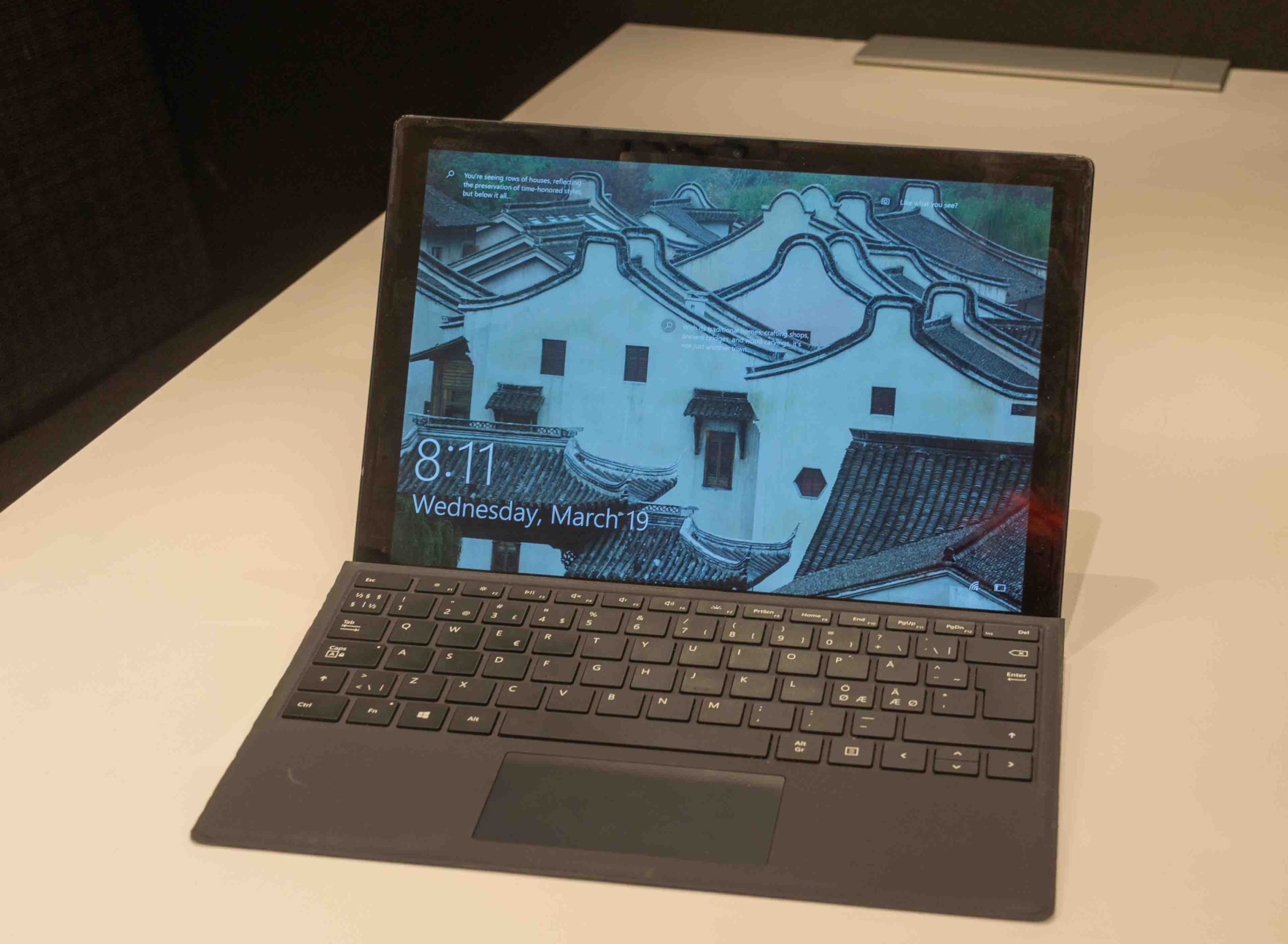
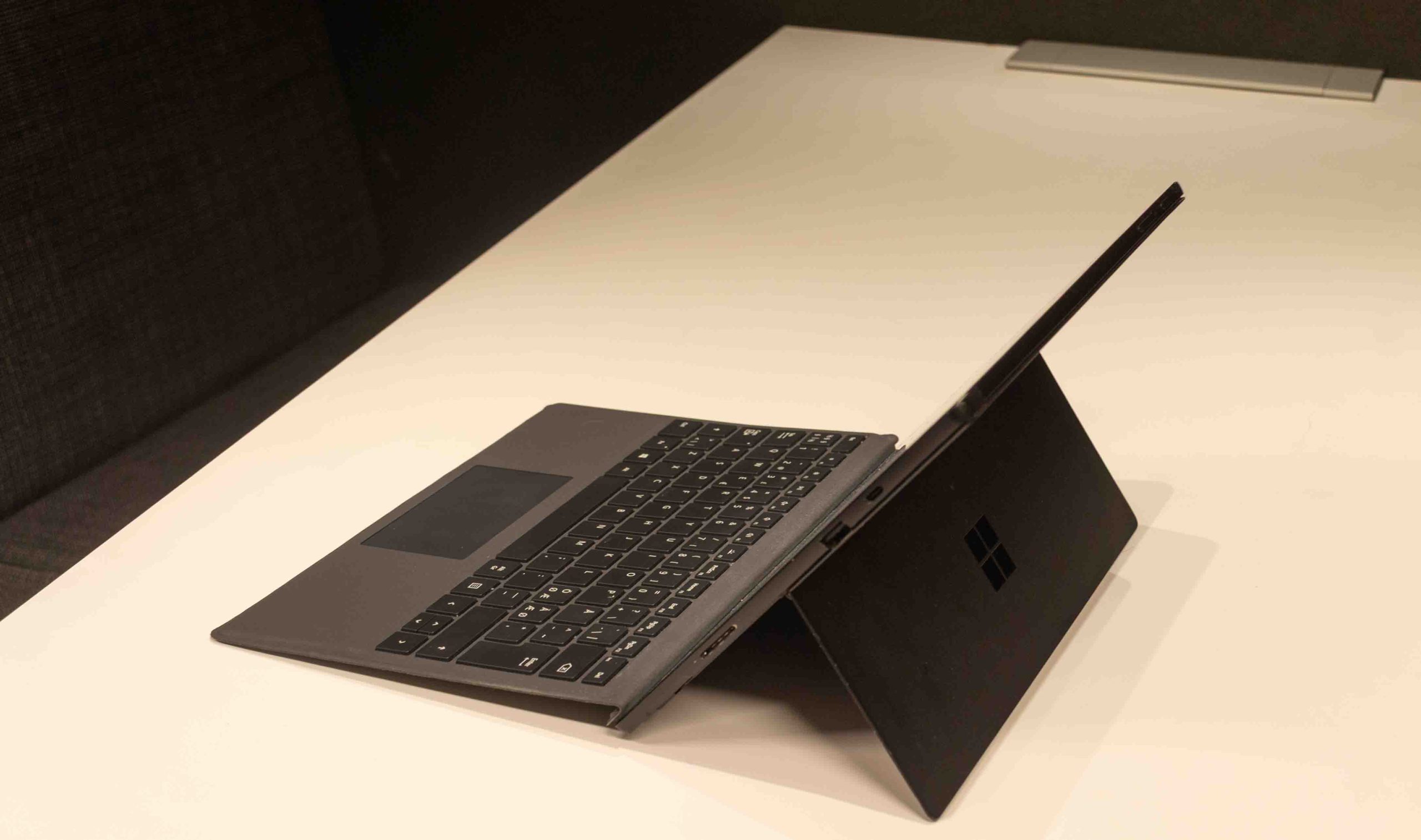
Seitsemännen sukupolven Surface kannettavasta on useita eri variaatioita aina Intel Core i3-1005G1 tuplaydinprosessorista Core i7-1065G7 asti, keskusmuistia oli saatavilla vähintään 4 gigatavua ja kalleimmassa mallissa 16 gigatavua LPDDR4x muistia. Tallennustilaakin sai aina 128 gigatavusta kokonaiseen teratavuun. Näyttö kuitenkin kaikissa malleissa on 2736 X 1824 Microsoft PixelSense paneelilla eli Microsoftin vastinpari Applen Retinalle. Myös Surface Pro 7:ssä tulee vakiovarusteena Windows 10 Pro lisenssi.
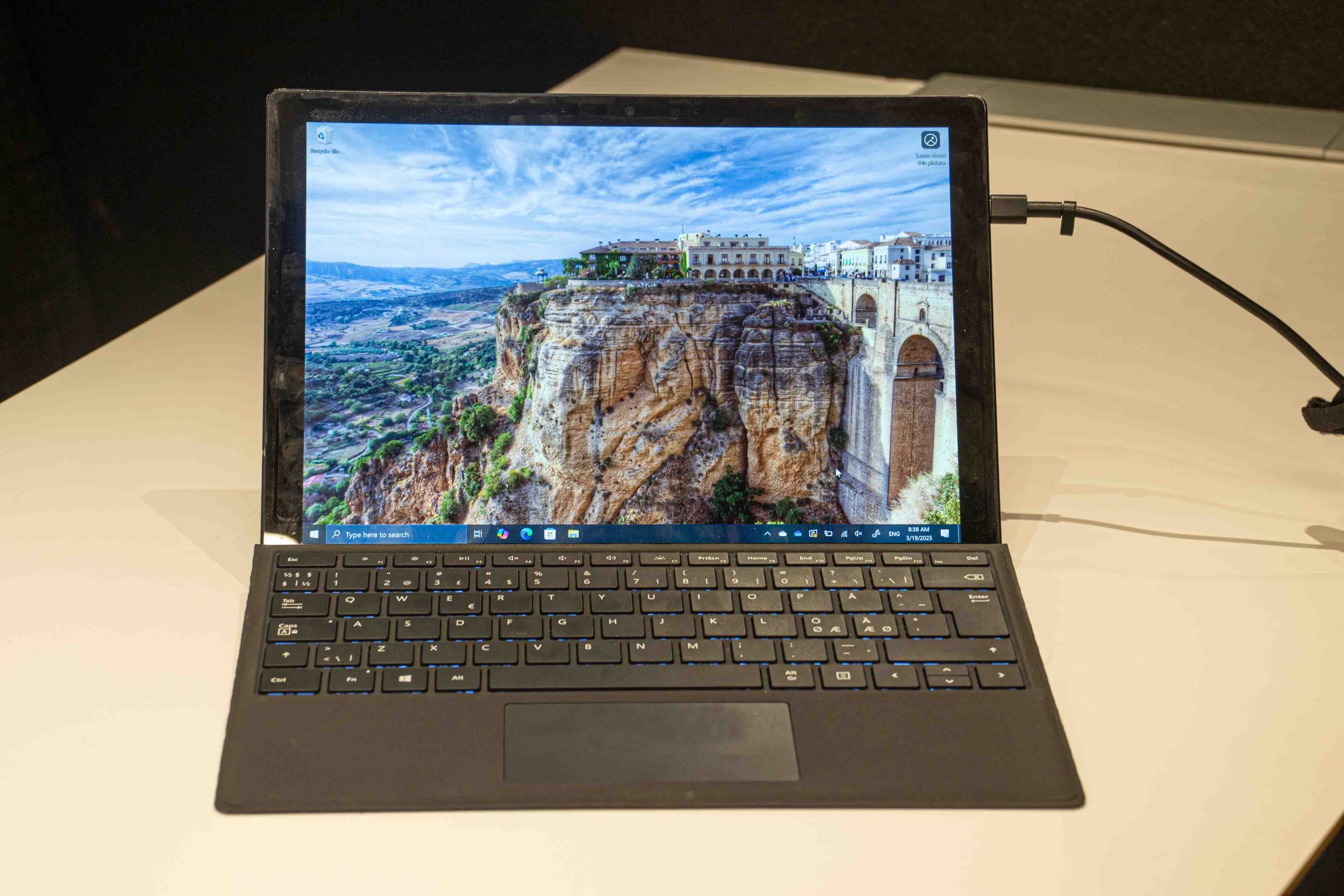
Kannettava jonka itse ostin on seuraavasti specsattu:
Prosessori: Intel Core i5-1035G4 (4C/8T @ 1.10GHz Ice Lake)
Keskusmuisti: 8GB LPDDR4x
SSD: 256GB NVMe
Näytönohjain: Intel Iris Plus Graphics
IO-liittimet:
- 1 kpl USB 3.0 Type-A
- 1 kpl Type-C
- 1 kpl sovitin Type Cover näppäimistökotelolle
- 1 kpl virtapainike
- 1 kpl äänenvoimakkuuden säätö
- 1 kpl Surface latausportti
- 1 kpl MicroSDXC muistikorttipaikka
5kk myöhemmin…
Surface Pro 7 on nyt ollut alle puoli vuotta opiskelija- ja viihdekannettavana. Kannettavan kaveriksi tuli ostettua myös Surface Pen, jolla pystyy piirtämään Adobe Frescossa tai OneNotessa käsinkirjoitettuja muistiinpanoja. Myös kuvankäsittelyä helpottamaan Microsoftin Arc Touch Surface Edition hiiri, myös erikseen ostettuna. Myyntipakkauksen mukana tuli itse kannettava ja sille kuuluva Type Cover näppäimistökotelo, joka on irrotettava ja sen pystyy kiinnittämään magneetilla pohjaan kiinni. Myös paketin mukaan kuului alkuperäinen virtajohto. Myyntikuvissa kyllä esiteltiin Surface Pen, mutta se ei kuulunut paketin mukaan ilmeisesti, joten päädyin ostamaan Torista käytettynä yhteensopivan Surface Pen kosketuskynän.
Laitteen käyttökokemus
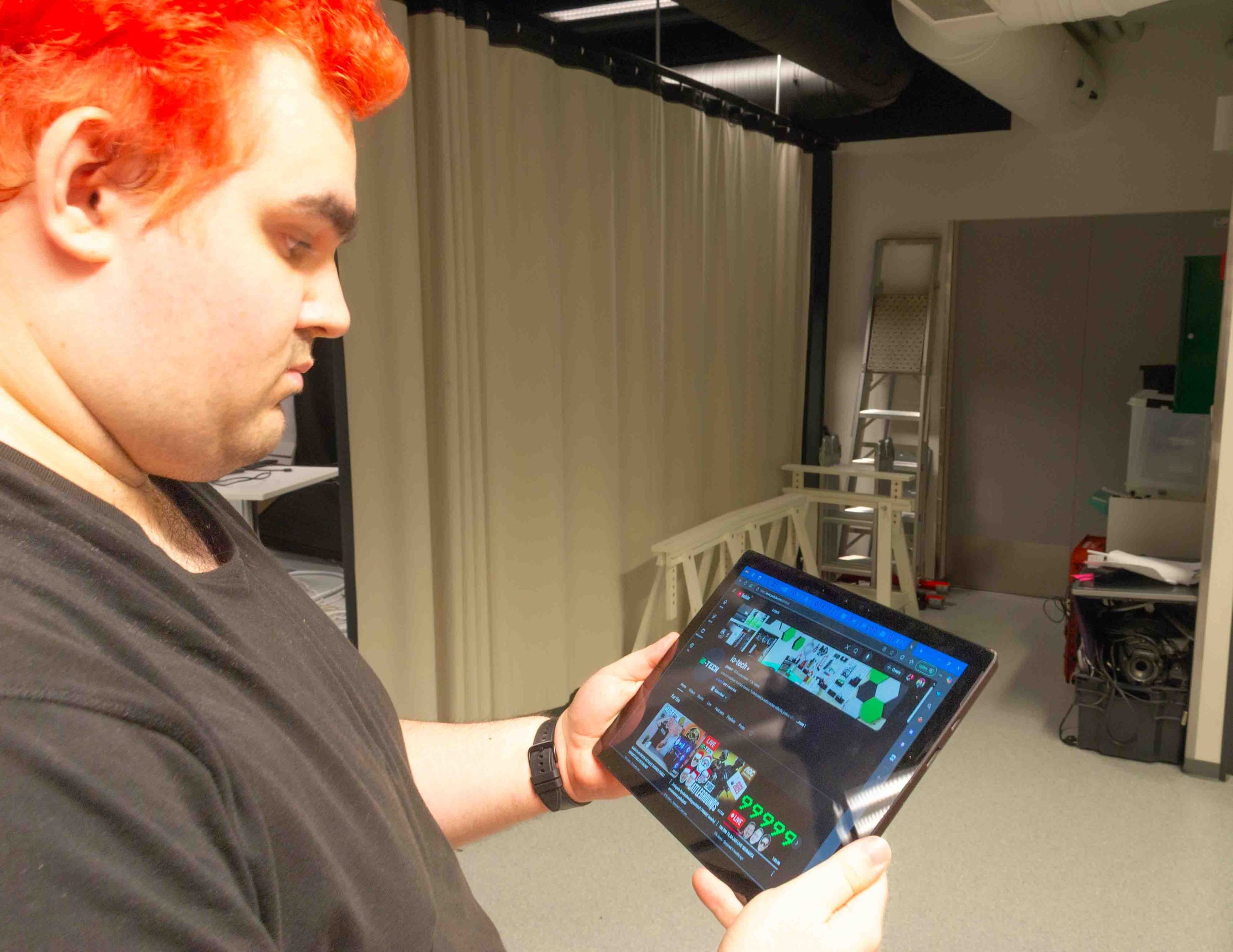
Surface Pro 7:stä tekee erikoisen 2in1 hybridikannettavan on irrotettava näppäimistö, jonka ansiosta laitetta voidaan käyttää tabletin tavoin. Ensimmäinen asia toki oli tablettitilan asetusten käyttöönotto. Asetin ne itselleni niin, että jos mitään asiallista syöttölaitetta ei ole kytketty, laite on tablettitilassa ja kirjoittaminen onnistuu näyttönäppäimistöllä. Laitteen takana on kickstand eli jalkatuki, joka on säädettävissä lähes kaikkiin kulmiin, joka helpottaa mm. Surface Penin käyttöä niin, että laitetta ei tarvitse jatkuvasti pidellä kädessä tai alkaa tekemään improvisoitua kotitekoista tukijalkaa. Windows 10 käyttöjärjestelmä edesmenneen Windows 8.1 jälkeen on ehkä tabletti PC ystävällisin käyttöjärjestelmä, joten tablettitilan käyttö suoranaisesti tuntuu hyvin intuitiiviselta ja luonnolliselta.
Kamerat
Surface Pro 7 takakannesta löytyy 8 megapikselin kamera automaattitarkennuksella ja sillä voi kuvata jopa 1080p videota. Etukamerana taas toimii samoilla videonkuvausasetuksilla toimiva 5 megapikselin näytön alla oleva linssi, jota ympäröi myös infrapunakamerat Windows Hello kasvojentunnistuksella kirjautumiseen. Kuvanlaatu nyt ei luonnollisesti vastaa mitään 2024 lippulaivapuhelinta, saati järjestelmäkameraa, mutta sillä voi ottaa hyvin yksinkertaisia kuvia esimerkiksi työpaikalla. Alla on vertailussa lippulaivakännykän takakamera, järjestelmäkamera zoom-objektiivilla ja itse Surface Pro 7 takakamera.
Type Cover näppäimistö
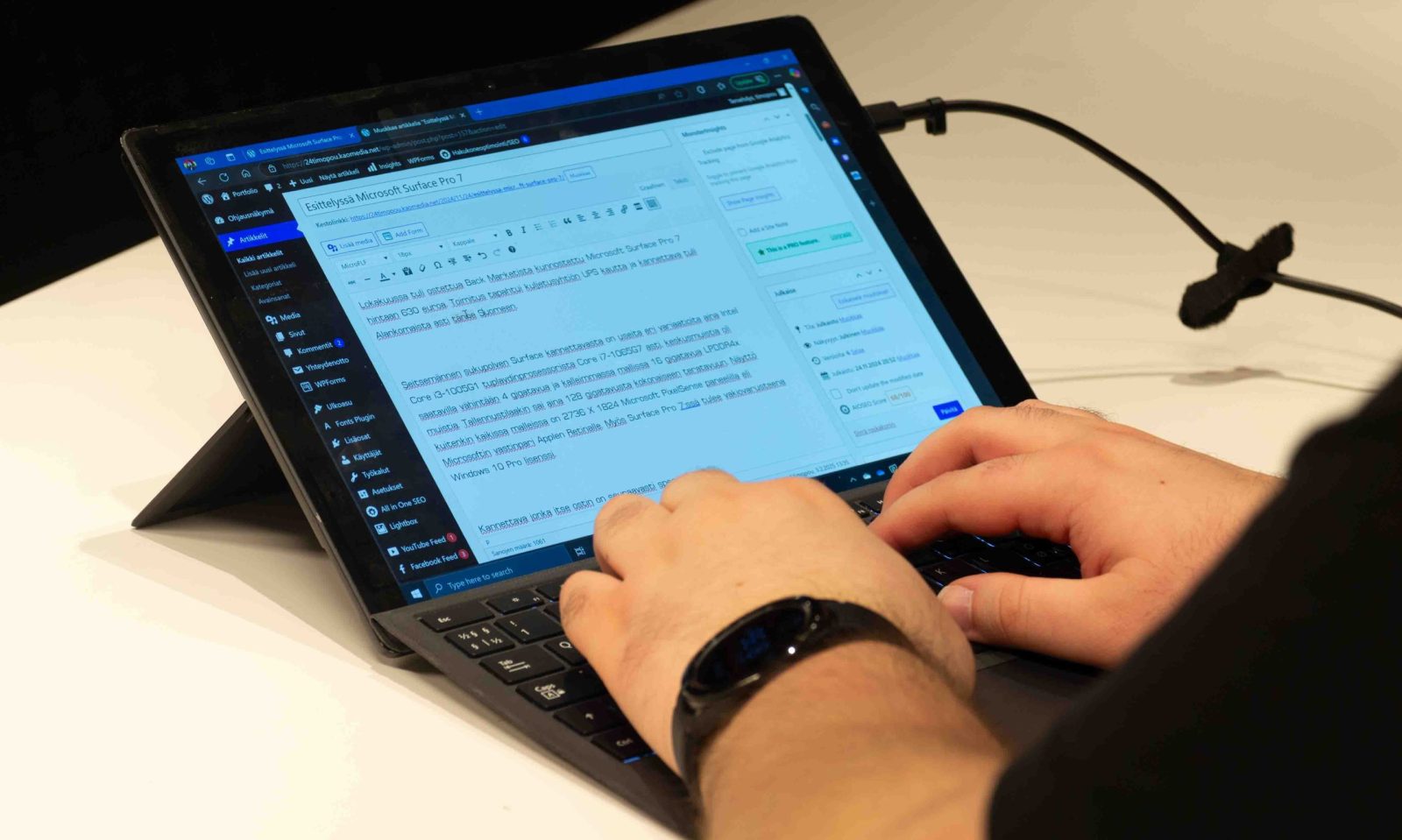
Type Coverin saa kiinni näppäimistön ylälaidassa olevalla magneettisella kiinnityksellä, ja näppäimistön saa asetettua ergonomisempaan kirjoituskulmaan taittamalla kiinnityksen alla oleva soikea magneetti kohti tabletin näytön alalaitaa, ja näin saadaan näppäimistölle hieman kulmaa ergonomisemman kirjoituskokemuksen toteuttamiseksi. Mukana tullut Type Cover on ISO Nordic asettelun näppäimistö eli kaikki suomen, ruotsin, tanskan, norjan ja islannin kieleen tarvittavat kirjoitusmerkit, iso Enter ja pitkä oikea Shift. Myös erikseen myynnissä olevasta ANSI asettelun Type Coverista löytyy myös sormenjälkitunnistin Windows Hellon rinnalle käytettävissä olevaa biometristä kirjautumista varten, mutta sitä ei koskaan tullut ISO näppäinasettelun Type Covereihin. Kirjoituskokemus Type Coverilla on yllättävän mukava, vaikka näppäimet ovatkin saksikytkimillä, siitäkin huolimatta ovat sopivan pehmeät, kuin siinä olisi eräänlainen PBT-muovinen pinnoite, vaikka sitä se ei ole. Näppäimistössä ei ole anti-ghostingia, eli jos jossakin pelissä joutuu painamaan useita näppäimiä yhtäaikaisesti, Type Cover on huono valinta. Toisaalta laite ei tule pelikäyttöön.
Erikseen ostetut tarvikkeet
Erikseen tuli hankittua Surface Pen kosketuskynä, joka toimii yhdellä AAAA-paristolla, jota ei valitettavasti voi ladata esimerkiksi magneettikiinnityksellä, vaikka sen tasainen pinta voidaan kiinnittää laitteen vasempaan laitaan, jotta se pysyy paremmin kiinni. Tosin jos laitteen pakkaa näin esimerkiksi reppuun tai kannettavan laukkuun, se saattaa irrota kiinnityksestä. Kynässä on 4096 painopistettä ja kynän kärkiä on useita erilaisia, jotka tarjoavat erilaisia lyijykyniä vastaavia kirjoitus- tai piirtotuntumia. Kynän toinen kärki taas toimii myös kumina eli Adobe Frescossa ohjelma tajuaa sen olevan pyyhekumi, ja pystyn kumittamaan virheitä helposti, myös OneNotessa, tosin sen kumi poistaa yksittäisiä kirjaimia tai vetoja. Myös kumia painamalla voidaan joko avata ruudunkaappaustyökalu tai OneNote 2016. Painikkeen toimintoja voi myös muokata Windows Ink-työtilassa. Myös parempaa työskentelyä varten ostin myös Torista erikseen myös Microsoft Arc Touch Surface Edition hiiren. Hiiressä on kahdelle AAA-paristolle paikka ja akunkestoksi ennustetaan Amazonin vanhalla tuotesivulla 6 kuukautta. Hiiri on langaton ja toimii Bluetoothilla. Hiiren kannettavuudesta helpon tekee se, että kun hiiri on litteä, siitä on virta pois päältä. Sitten kun hiiri on taitettu kaarevaksi, siinä on virta päältä ja se ei aiheuta vahinkopainalluksia, jotka voivat esim. käynnistää kannettavan repussa tai muuten vain. Hiiren DPI on 1000 eli riittävä työskentelyyn ja verkkoselaamiseen, jos ei halua käyttää Type Coverin kosketuslevyä. Hiiressä on kaksi fyysistä painiketta, ja hiiren rullassa on kosketuspinta, jolla voi rullata sivuja joko tavallisen hiiren tavoin tai kosketusnäytön tavoin pyyhkäisemällä hiiren rullaa. Kaksoisnapsauttamalla keskeltä rekisteröityy rullan painike, ylempi ja alempi hiiren laita rekisteröidään Page Up ja Page Down näppäiminä, joista kaikista syntyy pieni haptinen värinäpalaute. Myös hiiren rullassa saattaisi olla pieni keinotekoinen äänipalaute. Hiiri on yllättävän mukava, sopii tosi hyvin ikään kuin mobiilihiireksi. Muita erillistarvikkeita olisi ollut Surface Dial, eli eräänlainen säätörulla, jonka voi kiinnittää laitteeseen magneetilla ja sillä säätää esim. piirto-ohjelmissa värien sävyjä. Myös Surface Dock olisi mahdollistanut enemmän IO-liittimiä.


Ongelmia?
Ostamani Surface Pro 7 on siis kunnostettu, mutta yksi asia on pielessä; rikkinäinen MicroSDXC korttipaikka. Ilmeisesti korttipaikka on viallinen eli se ei tunnista minkäänlaisia muistikortteja, oletettavasti korttipaikka on fyysisesti rikki, sillä korttipaikasta syntyvä klikkaava ääni on aika olematon ja alkaa kuulostaa siltä, että korttipaikka ei enää ole paikoillaan. Onneksi itseltä löytyy USB muistikortinlukija, tosin myöhemmin hankin myös Type-C hubin, jossa myös on joko SD ja/tai MicroSD korttipaikka. Myös vähän pännii 8 gigatavun keskusmuisti, joka on juotettu suoraan piirilevylle eli en voi päivittää keskusmuistia SODIMM kammoilla aina 16 gigatavuun asti. Muistaakseni Back Marketissa ei ollut 1 teratavun kiintolevyn ja 16 gigatavun keskusmuistilla varustettua mallia. Myös sormenjälkiskannerin puute harmittaa, olisin mielelläni halunnut nähdä ISO Nordic näppäinasettelun JA sormenjälkiskannerin Type Coverissa. On eräs ongelma, johonka en pysty löytämään loogista, saatikka epäloogista perustelua, laite vähän väliä katkoo itsensä puhelimen WiFi Hotspot-tukiasemasta ja kodin WiFi-verkosta. Toisaalta koulun vieralija-WiFistä Surface Pro 7 ei katkaise koskaan.
Yhteenveto
Microsoft Surface Pro 7 vuonna 2025 on yhä loistava kannettava, jota voi myös käyttää tablettina. Suorituskyky keskitason medialle ja verkkotyöskentelyyn on riittävä, mutta luonnollisesti en ostanut tätä kannettavaa pelaamiseen, koska kannettavan pelaamisen virkaa ajaa Nintendo Switch eli en tarvitse pelikannettavaa. Omassa käytössä muistikortin toimivuuden puutteesta huolimatta, laitteen käyttö on ollut mukavaa. Myös eräänlainen transitio Microsoftin muihin tuotteisiin kuten Edge-selaimeen ja Microsoft Bing hakukoneeseen, ja ihan vastikään Microsoftin uudelleenbrändättyyn MSN:ään. Myös Google Drive vaihtui OneDriveen.
Hyvää
- PixelSensen pikselitiheys
- Kannettavuus ja modulaarisuus
- Laaja valikoima oheistarvikkeita
- Tablettitilalle sisäänrakennettu tukijalusta
- Kämmenkosketusten torjuminen kosketuskynää käytettäessä
- Nopea tallennusratkaisu
- Type Coverin mukava kirjoituskokemus
Huonoa
- 8 gigatavua keskusmuistia mahdollinen este raskaammalle työprosessille
- Sormenjälkitunnistimen rajoitettu saatavuus
- Heikot kameroiden laadut
- Todennäköisesti softavikaan liitoksissa oleva WiFistä katkoilu
- Näyttö on SDR eli HDR tukea ei ole